Pages

Subscribe:

Ads 468x60px

Jaringan WAN

Wide Area Network (WAN) adalah suatu jaringan yang digunakan untuk membuat interkoneksi antar jaringan komputer local yang secara fisik tidak berdekatan satu sama lain, yang secara fisik bisa dipisahkan dengan kota, propinsi, atau bahkan melintasi batas geography – lintas negara dan benua. Ada beberapa Teknologi Jaringan WAN saat ini yang bisa kita gunakan. Berbeda dengan jaringan LAN, ada perbedaan utama antara keduanya dimana terletak pada jarak yang memisahkan jaringan-2 yang terhubung tersebut. WAN menggunakan media transmisi yang berbeda, maupun hardware dan protocol yang berbeda pula dengan LAN. Data transfer rate dalam komunikasi WAN umumnya jauh lebih rendah dibanding LAN.

Komunikasi Jaringan WAN

Teknologi Jaringan WAN bergantung pada fihak ketiga dalam hal ini perusahaan penyedia layanan Telecommunication yang menyediakan layanan hubungan jarak jauh. Tidak seperti pada jaringan LAN dimana koneksi antar device (komputer) ditransmisikan dari satu piranti digital / komputer kepada piranti digital lainnya melalui koneksi fisik secara langsung, teknologi jaringan WAN menggunakan kombinasi sinyal analog dan sinyal digital dalam melakukan transmisi data.

Pada diagram jaringan WAN berikut ini menjelaskan masing-2 komponen dan fungsi dalam konsep teknologi Jaringan WAN.

Diagram koneksi jaringan WAN

Gb 1 Diagram koneksi WAN

  1. DTE (Data terminal equipment) adalah suatu piranti disisi link jaringan WAN yang berada pada sisi pelanggan (biasanya gedung / rumah pelanggan) yang mengirim dan menerima data. DTE (biasanya berupa router jaringan atau bisa saja berupa komputer atau multiplexer) adalah merupakan tanda marka antara jaringan WAN dan jaringan LAN. DTE ini merupakan piranti yang akan berkomunikasi dengan piranti DCE disisi ujung lainnya.
  2. Demarc atau titik demarkasi adalah titik yang merupakan interface jaringan dimana kabel perusahaan telpon terhubung dengan rumah pelanggan.
  3. Local Loops adalah perpanjangan kabel line telpon dari Demarc menuju kantor pusat Telco yang mana pemeliharaannya difihak Telco, bukan tanggung jawab pelanggan. Kabel ini bisa berupa kabel UTP, fiber optic atau gabungan keduanya dan juga media lainnya.
  4. DCE (data circuit terminating equipment) adalah suatu piranti (biasanya berupa router disisi ISP) yang berkomunikasi dengan DTE dan juga WAN Cloud. DCE ini merupakan piranti yang memasok clocking (denyut sinyal sinkronisasi) kepada piranti DTE. Sebuah modem atau CSU/DSU disisi pelanggan bisa diklasifikasikan sebagai DCE. DTE dan DCE bisa saja beupa piranti yang serupa / router akan tetapi mempunyai peran dan fungsi yang berbeda.
  5. WAN cloud, merupakan hirarchi Trunk, Switches, dan CO (central office) yang membentuk jaringan telephone lines. Struktur fisik bisa bervariasi, dan jaringan-2 yang berbeda dengan titik koneksi bersama bisa saja saling overlap, makanya direpresentasikan dalam bentuk WAN cloud. Sisi pentingnya adalah bahwa data masuk melalui jaringan telpon, menjelajah sepanjang line telpon, dan tiba pada tepat pada alamat tujuannya.
  6. PSE (packet switching exchange) adalah suatu Switch pada jaringan carrier packet switched. PSE-2 ini merupakan titik-titik penghubung dengan WAN cloud.

Paket messages menjelajah dari titik ke titik yang berbeda tergantung pada koneksi fisik dan protocol yang digunakan. Disini tidak lagi dibahas mengenai teknologi jaringan WAN dalam koneksi WAN yang sudah dibahas sebelumnya, yang secara pokok ada tiga macam berikut ini:

  1. Koneksi Dedicated
  2. Jaringan Circuit-switched
  3. Jaringan Packet-switched

Jenis Jaringan WAN dedicated dan switched mempunyai suatu koneksi yang selalu tersedia kepada jaringan, akan tetapi untuk jenis circuit switched perlu melakukan suatu pembentukan koneksi via semacam mekanisme dial-up antar kedua piranti yang mau berkomunikasi. Dalam suatu konfigurasi dial-on-demand routing (DDR) – router secara automatis membuka koneksi jika ada data yang akan ditrasnmisikan (tentunya sesuai dengan access-list rule), dan akan menutup sendiri jika line dalam keadaan idle selama durasi tertentu yang disetel dalam konfigurasinya.

Layanan Jaringan WAN

Ada banyak penerapan teknologi jaringan WAN pada layanan WAN oleh ISP atau jasa layanan koneksi WAN yaitu sebagai berikut:

PSTN

PSTN adalah public switched telephone network, adalah merupakan teknologi tertua dan diapakai secara luas diseluruh dunia dalam komunikasi WAN. PSTN adalah teknologi Jaringan WAN dalam jaringan circuit-switched. Teknologi ini berbasis dial-up atau leased line (always-on) menggunakan line telephone dimana data dari digital (komputer) diubah menjadi data analog oleh modem, dan kemudian data tersebut menjelajah dengan kecepatan terbatas sampai 56 Kbps saja.

Leased lines

Leased line adalah jenis dedicated dari teknologi jaringan WAN menggunakan suatu koneksi langsung yang bersifat permanen antara piranti yang berkomunikasi dan memberikan suatu koneksi konstan dengan kualitas layanan koneksi (QoS). Akan tetapi leased line adalah lebih mahal dibanding dengan sambungan sesuai kebutuhan (dial-on-demand) PSTN.

X.25

X.25 dispesifikasikan oleh ITU-T – adalah suatu teknologi jaringan WAN paket switching melalui jaringan PSTN. X.25 dibangun dengan merujuk pada layer Data Link dan Physical layer pada referensi model OSI. Awalnya X.25 menggunakan line analog untuk membentuk jaringan paket switched, walaupun X.25 bisa juga dibentuk menggunakan jaringan digital. Protocol X.25 mendefinisikan bagaimana koneksi antara DTE dan DCE di setup dan dipelihara dalam Public Data Network (PDN)

  • Anda perlu berlangganan layanan X.25 yang bisa menggunakan line dedicated kepada PDN untuk membentuk koneksi WAN.
  • X.25 bisa beroperasi pada kecepatan sampai 64 Kbps pada line analog.
  • X.25 menggunakan frame sebagai ukuran variable paket
  • Disediakan deteksi dan koreksi error untuk menjamin keandalan melalui kualitas line analog yang rendah.

Frame relay

Frame relay telah dibahas panjang lebar secara terpisah, artikel yang termasuk juga jaringan frame relay dan juga koneksi frame relay. Frame relay adalah salah satu teknologi jaringan WAN dalam paket switching – suatu komunikasi WAN melalui line digital berkualitas tinggi.

ISDN

ISDN secara rinci juga dibahas terpisah, lihat jaringan ISDN disini baik untuk jaringan ISDN BRI maupun jaringan ISDN PRI. ISDN (Integrated services digital network) mendefinisikan standards pada penggunaan line telephone untuk kedua transmisi analog maupun digital.

ATM

Asynchronous Transfer Mode (ATM) adalah teknologi jaringan WAN dengan koneksi kecepatan tinggi dengan menggunakan paket switched system dari kecepatan 155 Mbps sampai 622 Mbps. Ia dapat mentransmisikan data secara simultan, voice yang digitize, dan sinyal digitize video melalui kedua jaringan LAN dan WAN. Karakteristik ATM meliputi berikut ini:

  • Menggunakan cell kecil berukuran tetap (53-byte) yang mana lebih muda diproses dibandingkan X.25 maupun frame relay yang menggunakan cell dengan panjang bervariable
  • Transfer rate bisa setinggi sampai 1.2 Gigabits
  • Line digital berkualitas tinggi, low noise, yang menghilangkan perlunya adanya error-checking.
  • Bisa menggunakan bermacam-macam media baik coaxial, twisted pair, maupun fiber optic.
  • Bisa mentransmisikan secara simultan jenis data yang berbeda.

Tidak ada perbedaan yang jelas antara layanan WAN seperti frame relay dan ISDN. Misalkan saja anda bisa menggunakan protocol frame relay melalui line ISDN. Begitu piranti terhubung dengan WAN cloud, protocol internal dapat mengkonvert data traffic kedalam format seperlunya kemudian mengkonvert data itu kembali disisi ujung lainnya.

Hardware WAN

Hardware WAN biasanya tergantung pada layanan WAN yang ingin anda koneksikan. Setiap protocol WAN mempunyai spesifikasi dan kebutuhan yang berbeda untuk hardware dan media transmisinya. Akan tetapi anda mempunyai pilihan dalam hardware yang anda gunakan, dan hardware WAN selalu compatible dengan layanan WAN.

Penyedia layanan WAN biasanya memberikan pilihan kepada anda hardware ap` yang akan dipakai untuk jaringan WAN dan local loop sampai titik demarc. Local loop biasanya kabel tembaga, kabel yang sama dengan digunakan untuk layanan telpon.

Kabel tembaga diklasifikasikan berdasarkan bandwidth, pada gilirannya menentukan berapa besar data yang bisa dikirim, dan apakah sinyal analog atau digital. Berikut dijelaskan dua metoda dalam mengklasifikasikan bandwidth melalui kabel tembaga.

POTS (plaint old telephone services)

Layanan POTS mempunyai karakteristik berikut:

  • Kabel-kabel yang ada hanya menggunakan satu pasangan twisted
  • Sinyal analog digunakan melalui local loops
  • Sebuah modem diperlukan untuk digunakan mengkonversi sinyal digital kedalam sinyal analog.
  • Batas efektif line sebatas 56 Kbps

T-Carriers

Teknologi jaringan WAN menggunakan teknologi T-Carriers mempunyai karakteristik berikut ini:

  • Menggunakan dua pasang twisted kabel tembaga
  • Menggunakan sinyal digital
  • Beberapa channel 64 Kbps beroperasi pada kabel yang sama.

T-cariers line diklasifikasikan oleh beberapa channel pendukung yaitu:

  • T1 (24 channels)
  • E1 (31 channel)

Catatan bahwa channel 64 Kbps terkadang disebut sebagai DS-0. Line yang menggunakan 24 channel (T-1) juga biasa direferensikan kepada line DS-1. Line T-Carriers dapat dibagi menurut jenis data (yaitu: data, digitized voice, digitized video).

Disamping media transmisi, anda memerlukan hardware untuk menghubungkan ke WAN dan juga format signal yang tepat untuk jenis koneksi yang anda gunakan. Kita tahu bahwa modem mengkonversikan sinyal analog ke digital dan sebaliknya. Kita menggunakan satu atau kedua hardware berikut ini dalam semua jaringan digital:

Multiplexer

Sebuah multiplexer adalah hardware yang menggabungkan signal dari dua atau lebih piranti kedalam media segmen yang sama. Pada sisi penerima, multiplexer memisahkan sinyal-2 gabungan ini.

  • Sebuah multiplexer Statistical menggunakan channel2 virtual berbeda pada medium fisik yang sama untuk mengirim beberapa sinyal2 yang berbeda sekaligus, yaitu sinyal2 menjelajah bersamaan melalui medium yang sama
  • Multiplexer time-division mengirim data paket dari sinyal2 yang berbeda pada interval waktu yang berbeda ketimbang harus mengirim paket dengan membagi medium fisik kedalam chanel2, data dikirim pada slot waktu yang berbeda.

CSU/DSU

Sebuah Channel service unit / Data service unit (CSU/DSU) menghubungkan sebuah jaringan dengan line kecepatan tinggi seperti T1. Piranti ini melakukan format aliran data digital kedalam format frame yang tepat dan juga line code untuk line digital. Ia juga memberikan fungsi timing. Beberapa CSU/DSU juga berfungsi sebagai multiplexer juga atau dibangun integral kedalam router.

  • CSU menerima dan mengirim sinyal kepada line WAN, melakukan echo feedback sinyal selama test telpon dan meredam interferensi electrical
  • DSU mirip sebuah modem antara DTE dan CSU. Ia mengkonversikan frames dari format yang digunakan didalam LAN kedalam format yang digunakan pada line T1, dan juga sebaliknya. Ia juga memanage line, error timing, dan regenerasi sinyal.

Kita juga bisa menggunakan berbagai macam interface protocol untuk konektivitas WAN, seperti synchronous serial protocols atau asynchronous protocols.

Synchronous serial protocol menggunakan clock sinyal stabil antara DCE dan DTE kepada waktu transmisi data. Komunikasi synchronous mengirim data frame yang besar sejalan dengan waktu clock dan baud-rate. Ia menggunakan bandwidth secara effisien.

Protocol signal synchronous meliputi:

  • V.35
  • RS-232 (EIA/TIA)
  • X.21
  • RS-449
  • RS-530

Setiap jenis piranti serial menggunakan konekstor khusus meliputi:

  • DB60
  • DB25
  • DB15
  • DB9

Catatan bahwa nomor yang mengikuti tersebut menunjukkan jumlah pin, DB25 menunjukkan jumlah pin 25 dsb.

Protocol asynchronous

Protocol asynchronous menambahkan start-bit dan stop-bit pada setiap paket yang dikirim ketimbang memaksa kedua piranti pengirim dan penerima untuk menggunakan clock yang sama. Sinyal protocol asynchronous adalah paling banyak dipakai antara dua modem. Akan tetapi dia juga menambahkan overhead karena penambahan extra bit yang pada gilirannya memperlambat baud rate. Protocol sinyal asynchronous meliputi:

  • V.90
  • V.42
  • V.35
  • V.34
  • V.32, V.32bits, V.32turbo
  • V.22

Sinyal asynchronous menggunakan line telpon standard dan jacks. Koneksi meliputi:

  • RJ-11 (2 kabel)
  • RJ-45 (4 kabel)
  • RJ-48

Interface bisa dirujuk kepada port fisik pada router yang menghubungkan LAN dan WAN.

Methoda encapsulation jaringan WAN

Protocol layer fisik WAN menspesifikasikan metoda hardware dan bit sinyal. Protocol layer Data link mengendalikan beberapa atau semua fungsi2 berikut:

  • Error checking dan koreksi
  • Pembentukan link
  • Komposisi frame-field
  • Point-to-point flow control

Protocol2 layer Data link juga menjelaskan metoda encapsulation atau format frame. Metoda encapsulation WAN umumnya adalah HDLC (high level data link control). Tergantung pada layanan WAN dan metoda koneksi, beberapa metoda encapsulation meliputi:

  • Cisco HDLC untuk synchronous, koneksi point-to-point dengan router Cisco
  • LAPB untuk jaringan2 X.25
  • LAPD dalam kombinasi dengan protocol lain untuk channel B dalam jaringan ISDN
  • PPP untuk akses LAN dial-up, jaringan WAN circuit-switched dan jaringan ISDN
  • Cisco/IETF untuk jaringan frame relay
WAN encapsulation - protocols WAN

Gb 2 WAN Encapsulation

Diagram diatas menjelaskan metoda encapsulation berbagai teknologi jaringan WAN. SUMBER

Tutorial Crimping kabel

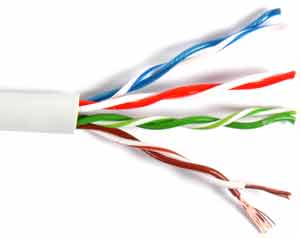
Salah satu cara bikin koneksi  antar komputer , antar switch , komputer – switch adalah menggunakan kabel.  Kabel yang digunakan pun sama jenis-nya pake kabel UTP.

Pertama-tama mari bahas kabel UTP secara umum dulu , kabel UTP ini ada 2 kategori :

  1. UTP CAT-5 , teknologi 100base-T (transfer data maksimal 100Mbps)
  2. UTP CAT-5e, teknologi 1000base-T (transfer data maksimal 1000Mbps)

Sekarang udah banyak kok yang jual UTP CAT-5E , harganya permeter sekitar Rp. 3000 – Rp. 5000 (tergantung merek).

Kalo udah tau jenisnya kita tinggal sesuaikan kebutuhannya, Ada 2 jenis cara crimping kabel Straight dan Cross ,

  1. Straight digunakan untuk koneksi dari komputer – switch
  2. Cross digunakan untuk koneksi dari komputer – komputer, Switch-switch, Modem-switch

Alat-alat yang harus disiapkan :

  • Kabel  UTP (wajib ada)

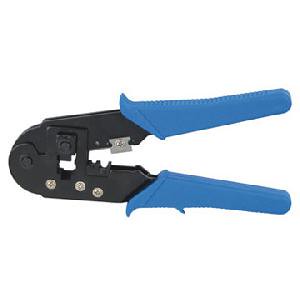
  • Tang crimping (Harus ada)

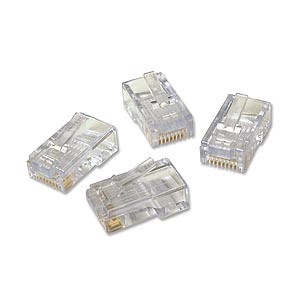
  • Konektor RJ-45 (Harus ada)

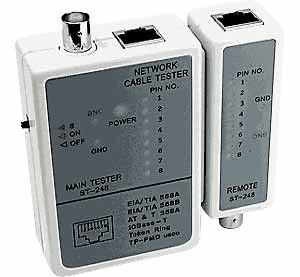
  • Kabel tester (Optional buat ngetes kabel)

Langkah selanjutnya adalah peng-crimpingan (gak ngerti cara nulis yang bener gimana),  Sekarang ayo kita crimping kabel UTP jenis straight untuk koneksi dari komputer ke switch/hub. Urutan kabelnya sebagai berikut :

1. Untuk ujung yang pertama urutan kabelnya sebagai berikut

  • orange-putih
  • orange
  • hijau-putih
  • biru
  • biru-putih
  • hijau
  • cokal-putih
  • coklat

Untuk ujung yang kedua urutan kabelnya sebagai berikut

  • orange-putih
  • orange
  • hijau-putih
  • biru
  • biru-putih
  • hijau
  • cokal-putih
  • coklat

Nah bisa dilihat diatas kalo kabel straight kedua ujungnya sama , gambar kurang lebihnya sebagai berikut :

Tinggal di tes pake kabe

l tester, kalo udah nyala semua LED-nya berarti mantab jaya..

Next, ayo kita crimping kabel UTP jenis cross untuk koneksi dari komputer ke switch/hub. Urutan kabelnya sebagai berikut :

  • orange-putih
  • orange
  • hijau-putih
  • biru
  • biru-putih
  • hijau
  • cokal-putih
  • coklat

Untuk ujung yang kedua urutan kabelnya sebagai berikut

  • hijau-putih
  • hijau
  • orange-putih
  • biru
  • biru-putih
  • orange
  • cokal-putih
  • coklat

.

OK, selamat buat anda

SUMBER

TUTORIAL CRIMPING CABLE dengan RJ45 CAT 6

nah ini gambar conector RJ45 cat 6


checkthis out


1. pertama agan kupas dulu cable nya, terserah agan mo pake kabel cat 5 atau cat 6, klo pake yng cat 6 lebih gampang lagi, tpi pake cat 5 juga bisa..


2. agan masukin kalengnya ke kabelnya..


3. agan pisah2in kabelnya.. dengan langkah seperti ini


dan masukin kabelnya kedalam konektor kecilnya


a. kiri = putih orange - orage
b. tengah bawah = biru - putih biru
c. tengah atas = putih hijau - hijau
d. kanan = putih coklat - coklat

nah agan masukin jadi seperti ini


4. setelah di masukin.. agan susun sesuai denga anjuran = putih orange, orange, putih hijau, biru, putih biru, hijau, putih coklat, coklat.. kemudian agan rapiin ujungya gan.. pas di ujung konektornya.. (tapi lebihin dikit) yang rapi ya gan


5. nah klo sudah agan masukin ke konektor besarnya.. tapi ane kasih gambarannya dulu yach gan

agan masuki konektor kecilnya dari belakang, denga posisi moncong di atas.
nah ini gambarnya klo dah masuk..

nah agan masukin kayak gambar ini yach gan


trus agan kencengkan menggunakan tang hingga bunyi "ctek" dikiri dan kanannya yach gan


6. kemudian agan criping deh..


kemudian majuin kalengnya.. tutup ujungnya.. nah jadinya seperti ini tar


ini klo ditambah pelindung karet


selamat mencoba gan SUMBER

Cara Crimping Kabel LAN

Pemasangan kabel sebenernya gampang-gampang susah, yuk kita coba mempelajari cara crimping kabel UTP dengan Konektor RJ45.

Bahan-bahan yang dibutuhkan antara lain :

1. Konektor RJ45

Ini Konektor yang akan menancap ke setiap perangkat yang akan dihubungkan, pemasangan harus mantap supaya komunikasi data juga bisa maksimal.

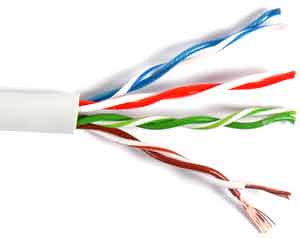
2. Kabel UTP

Ini kabel penghubung kita. Kabel UTP sebenernya ada beberapa kategori, biasanya yang dipake untuk LAN itu cat 5 dan 6.

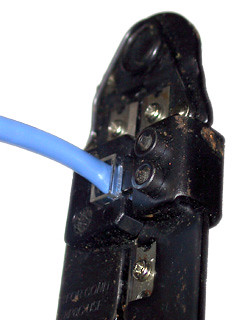
3. Crimping Tool

Perangkat penting juga nih, digunakan untuk memasang kabel UTP ke konektor.

4. Kabel Tester

Untuk memastikan kabel yang sudah dibuat bisa digunakan, bisa menggunakan alat ini.

Oke deh, barang-barang sudah siap… mari kita mulai crimping…

    • Kupas kulit kabel luar secukupnya, sisakan sekitar 2cm. kaya gambar dibawah ini

    • Ada 2 tipe crimping kabel (yg gwe tau) yaitu CROSSOVER dan STRAIGHT. baca yang lengkap artikel ini, biar tau bedanya hehehe..
    • Urutkan kabel sesuai jenis kabel yang akan dibuat (cross atau straight) ratakan bagian depan sebelum di masukan kedalam konektor.
    • Masukan kabel kedalam konektor RJ45 dengan posisi konektor menghadap ke atas (pengait konektor diposisi bawah) dan posisi pin no 1 di paling kiri.
    • Kencangkan jepitan konektor pada kabel dengan menggunakan crimping tool. sampai bunyi klik.

  • Test kabel yang baru dibuat dengan menggunakan kabel tester.

VIOLA…VOILA..!! :)

APA itu CROSSOVER ?

APA itu STRAIGHT ?

Begini ceritanya…

Dari 8 kabel (4 pair) kabel UTP, yang terpakai sebetulnya hanya 4 kabel (dua pair). dua kabel untuk TX atau transfer data dan dua kabel untuk RX atau menerima data. Walaupun hanya empat kabel yang terpakai, kita tidak boleh sembarangan mengambil kabel mana saja yang akan dipakai. Kabel yang dipakai haruslah dua pair atau dua pasang. Tanda kabel satu pasang adalah kabel tersebut saling melilit dan memiliki warna / stripe yang sama. Menurut standar TIA/EIA-568-B pasangan kabel yang dipakai adalah pasangan orange-orange putih dan hijau-hijau putih. Sementara pin yang dipakai dari delapan pin yang dimiliki RJ-45 yang terpakai adalah Pin nomor 1-2 untuk TX, dan pin nomor 3-6 untuk RX. sementara nomor 4-5-7-8 tidak terpakai untuk transmit dan receive data.

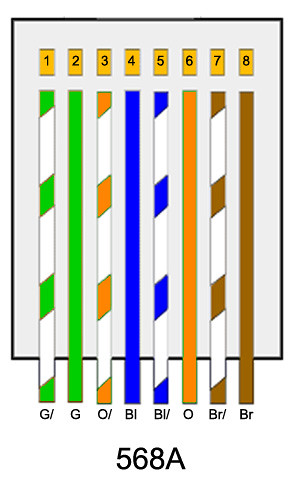
Standar 568 A memiliki kode warna kabel :

1. Putih hijau

2. Hijau

3. Putih oranye

4. Biru

5. Putih biru

6. Oranye

7. Putih coklat

8. Coklat

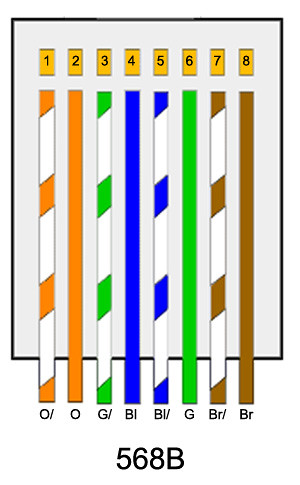
Standar 568 B memiliki kode warna kabel :

1. Putih oranye

2. Oranye

3. Putih hijau

4. Biru

5. Putih biru

6. Hijau

7. Putih coklat

8. Coklat

(Kabel diurut dari sebelah kiri, gagang pengait konektor ada dibawah)

Nah, kalo udah gini jelaskan… apa yang disebut kabel straight dan apapula yang dibilang kabel cross….

STRAIGHT : kondisi dimana kedua ujung kabel memiliki urutan warna yang sama (A-A atau B-B). Biasanya dipakai dari switch ke PC.

CROSSOVER : kondisi dimana kedua ujung kabel memiliki urutan berbeda (A-B atau B-A). Biasanya dipakai dari PC ke PC.

sumber

Installasi Router Mikrotik

Cara instalasi sangat mudah tinggal setting agar komputer bisa boot dari CDROM. Kemudian masukkan CD Mikrotik. Ketika komputer di booting CD akan mulai bekerja booting awal sistem Mikrotik, bisa dilihat di gambar di bawah :

booting mikrotik

Apabila proses booting awal berjalan dengan baik kemudian akan ditampilkan menu instalasi Mikrotik sebagai berikut :

Pada menu instalasi di tampilkan service apa saja yang ingin kita install. Untuk lebih mudahnya kita pilih semua service yang di sediakan dengan menekan tombol ‘a’. maka semua service akan terpilih

select all

Apabila kita menginstall baru tekan tombol ‘n’ atau apabila kita hanya menambahkan service baru tekan tombol ‘y’ agar konfigurasi yang sudah di buat tidak hilang.

Langkah berikutnya akan disiapkan ruang harddisk yang akan di pakai oleh Mikrotik dengan memformatnya dan mengkopikan file-file yang di perlukan.

processing
Setelah proses pengkopian file selesai kemudian proses instalasi membutuhkan reboot ulang. Apabila semua proses instalasi tidak mengalami error setelah reboot ulang di layar akan muncul tampilan user login dan password, seperti gambar di bawah :

login mikrotik

Secara default user yang dipakai adalah user admin dengan password yang masih kosong. Setelah login tampilan awal akan seperti berikut :

prompt mikrotik

Dengan Winbox ini kita bisa mendeteksi System Mikrotik yang sudah di install asalkan masih dalam satu network, yaitu dengan mendeteksi MAC address dari ethernet yang terpasang di Mikrotik. Tampilan awal pertama kali mengaktifkan winbox adalah seperti berikut :

Kita tinggal pilih MAC address yang sudah terdeteksi dan klik tombol Connect. Maka akan muncul tampilan seperti di bawah :

mikrotik router SUMBER

How to Set Up the AirPort Extreme

If you're looking to set up a fast and secure wireless network in your home or office, look no further than the AirPort Extreme. It's easy to set up and use - just take it out of the box and plug it in. But there are some initial configuration steps required to get a wireless network up and running smoothly. This tutorial provides all of the information you'll need to complete the initial AirPort Extreme setup required for creating a wireless network and sharing Internet access.

Here's how to set up an AirPort Extreme Base Station:

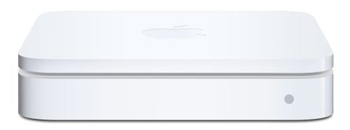
  1. Unbox the AirPort Extreme and plug it in. There's no on/off switch - it turns on when you plug it in.

  2. If you want to connect the AirPort Extreme to the Internet, purchase a Cat5 ethernet cable and use it to connect the AirPort Extreme to your DSL or cable modem. Plug the cable in to the AirPort Extreme's Internet WAN port (it has a little O symbol above it).

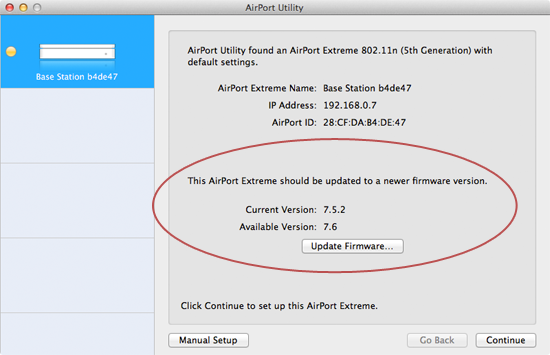
  3. On your Mac, the AirPort Utility application automatically appears once the AirPort Extreme is detected, as shown below. (If the AirPort Utility application does not appear, open it manually. You can find it in Applications → Utilities.)

  4. If the AirPort Express firmware needs to be updated, click Update Firmware. Wait for the download to install. The AirPort Utility window will appear once the update has been installed.

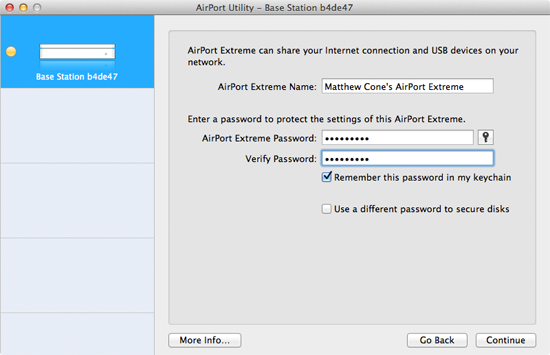
  5. Click Continue. The window shown below appears.

  6. Enter a name for the AirPort Extreme in the AirPort Extreme Name field. This is a name for the device that could help you differentiate this AirPort from other AirPort Base Stations on your network, if you have any.

  7. Enter a password for the AirPort Extreme in the AirPort Extreme Password and Verify Password fields. You will need to enter this password to change the settings on the AirPort Extreme.
  8. Note: You can optionally use the Password Assistant to generate a strong password for the AirPort Express. Click the key button to generate the password.

  9. Optional: Select the Remember this password in my keychain checkbox to save the password for the AirPort Extreme in the encrypted Keychain Access database.

  10. Optional: Select the Use a different password to secure disks and enter a different password if you plan on connecting a USB hard drive to the AirPort Extreme. This allows other users on your network to access the hard drive without having access to the AirPort Extreme settings.

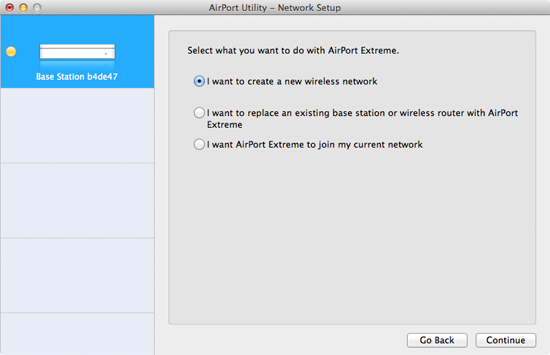
  11. Click Continue. The window shown below appears.

  12. Select I want to create a new wireless network.

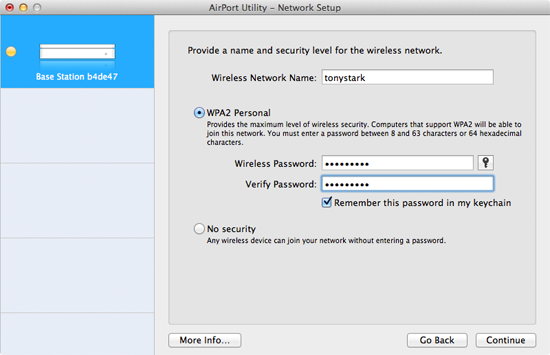
  13. Click Continue. The window shown below appears.

  14. Enter a name for the wireless network in the Wireless Network Name field. This is the name that people will see when they look for your wireless network.

  15. To secure the wireless network with a password, so that users have to authenticate before they can connect to your network and access the Internet, select WPA2 Personal and enter a password in the Wireless Password and Verify Password field.

  16. Optional: To leave the wireless network open, so that any user can connect to your network and access the Internet without a password, select No security. This is not recommended for home networks.

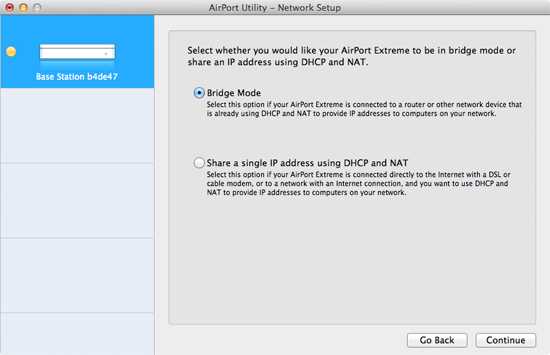
  17. Click Continue. The window shown below appears.

  18. The AirPort Utility automatically detects whether or not the AirPort Extreme should be connected in bridge mode or share an IP address using DHCP and NAT. It's a good idea to leave the default setting selected. Basically, if the AirPort Extreme is connected to a router or other network device, select Bridge Mode, otherwise select Share a single IP address using DHCP and NAT.

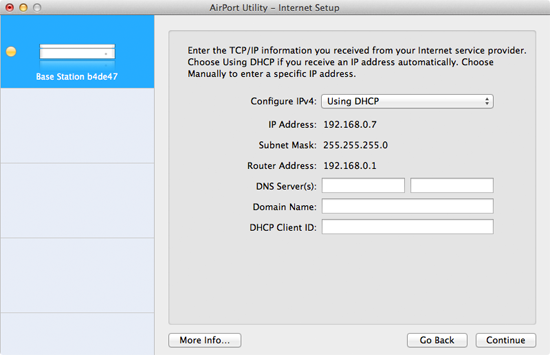
  19. Click Continue. The window shown below appears.

  20. Unless have a special Internet connection, select Using DHCP from the Configure IPv4 menu.

  21. Click Continue. The window shown below appears.

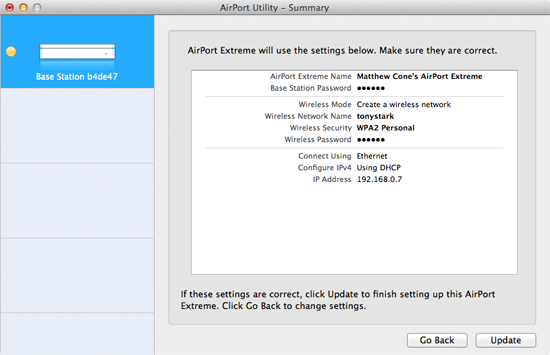
  22. Click Update. The window shown below appears.

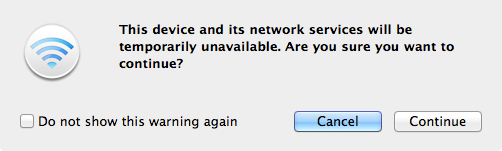
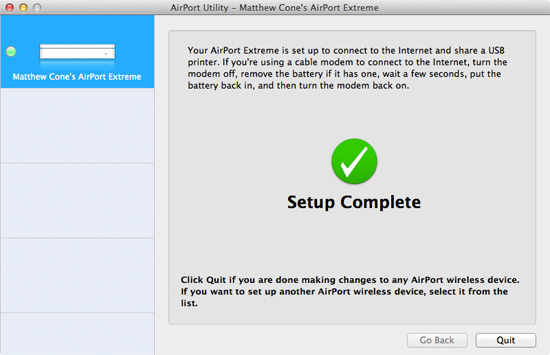
  23. Click Continue. Wait for the AirPort Extreme to restart. The window shown below appears when the setup process is complete.

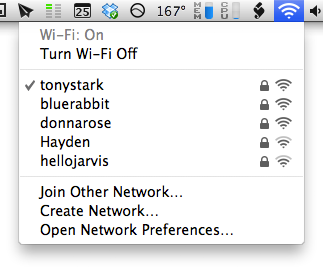
  24. Click Quit. Now the new AirPort Extreme wireless network is now available, as shown below.

That's it! You've set up your AirPort Extreme Base Station and created a wireless network that is connected to the Internet.
SUMBER