Pages

Subscribe:

Ads 468x60px

5 Buah Plug-in Pendukung Browser FireFox


Firefox merupakan salah satu browser yang pertumbuhan penggunanya paling banyak. Bagi pengguna Firefox tentu sudah tahu kalau browser besutan Mozilla tersebut memiliki banyak plug-in.

Plug-in adalah tools tambahan yang bisa diinstal pada browser Mozilla Firefox untuk menambah suatu kemampuan atau fasilitas tertentu, meningkatkan kenyamanan berinternet atau mempercantik tampilan browser.

Ada ribuan plug-in tersedia di Firefox yang dapat diinstal dan didownload secara gratis. Berikut ini adalah lima plug-in Firefox yang berguna dan cukup populer di kalangan pengguna internet versi Techdream yang kami kutip dari situs detik. Apa plug-in favoritmu?

1. Autocopy
Dengan menggunakan plug-in ini, Firefox secara otomatis akan mengcopy teks yang telah diblok. Kita tidak perlu lagi menekan tombol Ctrl + C sehingga lebih hemat waktu. Plug-in Autocopy ini dapat didownload di: https://addons.mozilla.org/en-US/firefox/addon/383

2. Fire Uploader
Dengan plug-in ini, Anda dapat mengupload atau mendownload video, gambar ataupun file dokumen dari situs apapun termasuk Flickr, Google Picasa Album, Youtube, Facebook, Box.net. Interfacenya pun sangat user friendly. Download plug-innya di: http://www.fireuploader.com/#fupHome

3. GMail Manager
Plug-in ini sangat berguna bagi pemilik account GMail. Dengan plug-in ini, Anda dapat mengatur berbagai akun GMail dari Firefox dan memantau apakah ada e-mail baru atau tidak. Beberapa fitur yang menarik dari plug-in ini adalah:


  • Secara otomatis login dan membuka inbox hanya dengan satu kali klik.

  • Menampilkan jumlah email yang belum dibaca pada inbox.

  • Daftar 10 pesan yang paling terbaru.

  • Memunculkan alert ketika ada email baru masuk.

  • Kustomisasi icon pada toolbar/statusbar.


Plug-in GMail Manager ini dapat Anda download di: https://addons.mozilla.org/en-US/firefox/addon/1320

4. Foxmarks
Plug-in ini memungkinkan Anda mengakses bookmark di komputer manapun karena plug-in ini akan menyimpan salinan bookmark yang ada di server. Walhasil, Anda dapat mengakses bookmark dari komputer manapun. Plug-in akan sangat berguna bagi Anda yang sering menggunakan komputer yang berbeda-beda. Untuk mendownloadnya, kunjungi link berikut ini: http://www.foxmarks.com/

5. IE Tab
Ada beberapa website yang hanya dapat berjalan pada browser Internet Explorer (IE). sehingga mau tidak mau Anda harus menggunakan IE. Firefox menyediakan plug-in bernama IE Tab. Dengan plug-in ini Anda bisa membuka tab baru yang merupakan tab IE pada browser Firefox, tanpa perlu membuka window IE. Download IE Tab melalui link: https://addons.mozilla.org/en-US/firefox/addon/1419 ( ketok)

Tips Mengatasi Problem Komputer Gagal Masuk ke Windows


Menyalakan atau me-restart komputer, tapi komputer hanya menampilkan error ketika mencoba masuk ke Windows adalah hal yang menjengkelkan. Artikel ini mungkin bisa membantu mengatasinya.

Ketika komputer startup, dan ternyata tidak mau masuk ke Windows dengan error seperti 'dll not found' atau mungkin menampilkan 'blue screen' bisa disebabkan oleh banyak hal, antara lain:

1. Sistem operasi Windows ada file yang secara tidak sengaja terhapus
2. Ada virus, spyware atau trojan yang ikutan 'loading' ketika komputer startup
3. Ada file (driver) rusak yang rusak, dan ketika dibaca oleh Windows gagal
4. Ada kerusakan pada hardware, terutama pada memori komputer atau harddisk
5. Sistem operasi Windows rusak atau belum selesai diinstalasi
6. Ada setting BIOS yang di-setting tidak benar atau baru diubah

Cara mengecek dan mengatasinya adalah:

1. Startup dengan menggunakan metode 'safe mode' (tekan F5 ketika komputer pertama kali mau masuk ke Windows, lalu pilih 'safe mode'). Kalau komputer berhasil masuk ke Windows berarti ada 'loading' yang tidak bisa dibaca oleh Windows secara benar. Matikan 'loading' tersebut dengan menggunakan perintah 'msconfig' pada bagian startup (panggilnya di start>run>msconfig)

2. Kalau komputer tidak bisa masuk ke Windows, cara termudah adalah repair Windows. Caranya adalah masukkan CD instalasi Windows, terus ubah BIOS untuk startup lewat CD/DVD-ROM, setelah instalasi masuk ke bagian install Windows, pilihan opsi repair Windows. Kamu bisa menginstall ulang Windows ke folder baru atau menformat harddisk bila ternyata repair Windows gagal.

3. Pastikan dahulu kamu tidak ada mengubah setting BIOS sebelumnya, kalau ada kamu sebaiknya mengembalikannya seperti semula, kalau lupa sebaiknya pilih opsi 'Loading BIOS default'.

4. Bila langkah-langkah di atas gagal semua, kemungkinan ada kerusakan pada hardware kamu. Kerusakan pada umumnya terletak pada memori dan harddisk. VGA dan mainboard mungkin juga bisa rusak, tapi kemungkinannya sangat kecil.


catatan: Kerusakan driver VGA card bisa juga menyebabkan Windows tidak bisa masuk. Kamu harus startup di 'safe mode' lalu uninstall driver VGA yang rusak dahulu, dan baru install kembali driver VGA yang benar ketika masuk ke Windows secara normal.(ketok.com)

Tips Memilih Processor & Mainboard serta merakitnya


Memilih Processor & Mainboard itu kadang-kadang ribet karena terlalu banyak merek & tipe yang beredar di pasaran. Simak artikel kami berikut ini sebagai panduan bagi anda untuk memilih Processor & Mainboard yang sesuai dengan kebutuhan anda.


Bagaimana Memilih Processor?


Meski di pasaran ada banyak merk processor yang banyak beredar, namun kami mencoba menyempitkan pilihannya dengan membaginya menjadi dua bagian. Hal ini berdasarkan ketersediaan dan kebutuhan. Bagian yang pertama adalah processor Intel Pentium 4 family dan yang kedua AMD Athlon 64 Family.

Kedua merk processor tersebut merupakan merk yang paling banyak dicari dan digunakan oleh kebanyakan orang dan keduanya memiliki beberapa fitur yang cukup berbeda. Di antaranya adalah Intel menggunakan long instruction pipelines yang didesain menghasilkan skala kecepatan clock supertinggi. Sedangkan pada AMD sendiri tidak menggunakan fitur tersebut, melainkan lebih menggunakan fitur shorter Instruction pipelines yang menghasilkan efisiensi yang baik namun sayangnya tidak bisa menghasilkan skala kecepatan yang tinggi. Untuk kalangan umum pastinya kedua hal tersebut akan membingungkan, karenanya kami akan mencoba menjelaskan bagaimana kelebihan dan kerurangan dari masing-masing merk processor.

Intel Pentium 4 Family

Biasa disebut Pentium 4. Meski dalam satu keluarga namun memiliki kecepatan yang berbeda-beda. Demikian juga dengan socket yang digunakan. Versi terbanyak yang digunakan Pentium 4 adalah menggunakan socket 478. Pada versi terbarunya telah menggunakan socket LGA 775 untuk mendukung beberapa motherboard keluaran terbaru.

Prescott
Merupakan generasi pertama Pentium 4 yang memiliki 1 MB L2 cache dan memiliki kecepatan 3,8 GHz. Namun, pada processor ini memiliki kendala yang cukup signifikan, yaitu memiliki panas yang cukup tinggi. Dan processor ini belum mendukung operating system dan aplikasi 64-bit. Segi baiknya, processor ini memang memiliki kinerja yang baik untuk menunjang kebutuhan multiaplikasi dan gaming.

Pentium 4 Extreme Edition
Merupakan jajaran processor premium dari Intel, untuk CPU desktop PC. Yang terbaru juga telah menggunakan socket LGA 775 dan berjalan di atas 3,46 GHz dengan fitur 512 K L2 cache ditambah dengan 2 MB L3 cache dan FSB sebesar 1066 MHz. Ia juga tersedia dalam versi 64-bit CPU.

Pentium D
Keluarga CPU Intel yang memiliki arsitektur dual-core. Beberapa seri yang sudah tersedia, di antaranya Pentium D 840, 830, dan 820 yang memiliki clock dari 2,80 sampai 3,20 GHz dengan FSB 800 MHz. Dengan L2 cache yang dimilikinya 2x1 Mb. Dengan dual-core, diharapkan mampu melakukan pemrosesan data dengan waktu yang lebih singkat. Selain itu, processor ini telah dilengkapi dengan EMT64T (Extended Memory 64 Technology) yang mendukung operating system dan aplikasi 64-bit.

Jika Anda tertarik untuk membeli processor keluaran Intel, agaknya jajaran processor Pentium D adalah pilihan ideal. Dual-core dan dukungan 64-bit menjadi alasan utama. Karena ke depannya semua aplikasi dan operating system akan menggunakan 64-bit. Di samping harga jual processor ini terbilang cukup relevan, yaitu sekitar US$279.

AMD Athlon 64 Family
AMD memiliki tiga jenis processor dengan performa yang berbeda. Yaitu, Athlon 64 dan FX Series, juga Sempron. Meski dari ketiganya memiliki basic teknologi yang sama, namun beberapa fitur dan harga yang ditawarkan memiliki perbedaan yang cukup berarti.
Pada dasarnya, processor AMD Athlon 64 mampu menghasilkan kecepatan yang tinggi terhadap aplikasi yang menggunakan banyak floating point dan kebutuhan bandwidth yang besar. Mengapa demikian?

AMD Athlon 64
Pada processor ini memiliki dua versi. Versi yang pertama yang masih menggunakan memory single-channel. Yaitu Athlon 64 yang menggunakan socket 75. Sedangkan yang kedua menggunakan socket 939 dan sudah memiliki teknologi memory dual-channel. Untuk harga, sudah barang tentu Athlon 64 754 memiliki harga yang lebih murah dibanding 939. Keduanya memiliki L2 cache sebesar 1 MB, sedangkan untuk kecepatan yang ditawarkan beragam, mulai dari 2,4 GHz sampai dengan 3,0 GHz.

Athlon 64 FX
Processor ini merupakan processor yang paling tepat untuk menunjang para gamer, karena selain dilengkapi dengan L2 cache sebesar 1 MB dengan kecepatan terendah yang ditawarkan sebesar 2,6 GHz. Pada processor keluaran AMD baik Athlon 64 ataupun Athlon 64 FX sudah mendukung aplikasi dan operating system 64-bit. Dan kini AMD telah mengeluarkan processor dualcore, yaitu AMD Athlon 64 X2, masih menggunakan socket 939.

Core Logic Chipset

Seperti yang telah kami sebutkan di awal, salah satu bagian untuk memilih motherboard selain menentukan processor yang digunakan, core logic chipset juga bagian yang tidak kalah penting untuk dipertimbangkan. Mengapa demikian?

Jika diumpamakan sebuah motherboard adalah kota, maka core logic chipset merupakan pemerintah local yang melakukan pengaturan alur informasi. Chipset memiliki tugas yang amat vital. Ia akan memerintahkan apa yang harus dilakukan oleh port USB, juga menentukan seberapa cepat system mengakses memory. Dengan demikian fungsi dari core logic chipset sangatlah penting untuk menunjang kinerja komputer.

Sekarang ini, beberapa motherboard menggunakan dua skenario yang cukup berbeda. Skenario pertama adalah motherboard yang didesain untuk processor Intel Pentium 4. Masih mengadopsi cara lama, yaitu menggunakan memory controller yang tertanam di dalam chipset nortbridge.

Pada skenario ini, chipset pada motherboard bertugas sekaligus sebagai memory controller yang merupakan mesin pengontrol untuk mengatur semua kebutuhan yang ada. Memory controller terletak di dalam chipset northbridge yang berada dengan jarak yang relatif tidak terlalu jauh dari processor. Tujuannya untuk menghasilkan bus bandwidth memory yang besar.

Skenario yang kedua adalah motherboard untuk AMD Athlon 64, Athlon 64 FX dan Athlon 64 X2 yang memiliki perbedaan jauh dengan Intel. Pada motherboard AMD Athlon 64, memory controller tidak lagi terdapat pada nortbridge chipset, melainkan dipindahkan ke dalam processor.

Pada kondisi ini, bus memory controller bisa sama cepat dengan kecepatan core processor. Dengan demikian, menjadikan sebuah pasangan gigahertz yang cepat sehingga mampu menghasilkan kinerja yang jauh lebih cepat ketimbang skenario yang pertama.

Namun,ini bukan merupakan kemenangan secara mutlak, karena besarnya performa yang dimiliki oleh AMD memiliki kekurangan dalam fleksibilitas.

Intel memang memiliki fleksibilitas yang cukup baik. Contohnya jika Anda sekarang membeli processor Intel Pentium 4, Anda bisa menggunakan processor tersebut pada motherboard yang menggunakan DDR400. Demikian juga untuk motherboard DDR2/800
bahkan untuk motherboard DDR3, yang akan segera diluncurkan.

Hal tersebut tidak terjadi jika Anda menggunakan processor AMD Athlon 64 ataupun 64 FX karena controller-nya terikat pada satu teknologi memory saja. Sehingga Anda harus menyesuaikan memory yang Anda gunakan sesuai dengan controller yang terdapat secara terintegrasi di dalam processor.

Itulah salah satu alasan kenapa sampai sekarang ini AMD masih mengadopsi teknologi memory DDR 400. Karena selain ingin tetap memberikan fleksibilitas terhadap konsumennya, AMD juga beranggapan kemampuan bandwith memory yang dihasilkan DDR 400 masih mampu menangani semua kebutuhan proses computing saat ini.

Meskipun semua chipset mengacu pada memory controller, namun core logic chipset sendiri memiliki beberapa fungsi yang sangat penting. Yaitu performa USB, harddisk, dan seberapa cepat PCI dan VGA slot (AGP atau PCIe x16) dapat mentransfer data.

Perkembangan Chipset Terakhir

Intel
Untuk Intel sekarang ini telah meluncurkan motherboard dengan chipset 955X dan 945P yang mendukung DDR2/667, dan secara tegas meninggalkan DDR400. Namun pada chipset ini, hal yang paling diunggulkan adalah kemampuan chipset mendukung fitur dual-core processor.

nVIDIA
Setelah sebelumnya sempat berseberangan dengan Intel, kini chipset nVIDIA bisa bersanding dengan processor Intel. Dengan mencoba mengeluarkan chipset terbarunya yaitu nVIDIA nForce4 Intel Edition. Chipset serupa sebelumnya hadir untuk basis Athlon 64. Pada chipset tersebut telah mendukung teknologi SLI dan dilengkapi dengan SATA 3 GB juga Firewall. Namun sayangnya, belum ada kepastian dari nVIDIA, mengenai dukungan chipset tersebut untuk dual-core processor.

VIA
Meski produsen yang satu ini terbilang lambat mengembangkan teknologi ketimbang kedua produsen yang telah kami sebutkan di atas, namun VIA telah mengeluarkan VIA PT984 Pro. Keunikan chipset ini adalah dapat menjalankan video card PCI Express x16 juga AGP 8x. Keduanya dapat berjalan secara simultan dan mendukung dual monitor. Namun, hal tersebut berbeda dengan SLI. Karena pada konfigurasi SLI, mampu membagi
bandwidth data dari dua buah video card. Selain itu, VIA memberikan dua pilihan memory yaitu DDR400 dan DDR2 667 sehingga bisa menyesuaikan dengan kebutuhannya.

Setelah sebelumnya kami berikan beberapa tip untuk memilih processor, maka kami akan memberikan juga kepada Anda bagaimana memilih chipset yang tepat.

- Hal pertama yang Anda harus perhatikan adalah jenis chipset yang digunakan. Jangan terkecoh dengan nama-nama produk yang unik. Beberapa produsen sengaja menggunakan nama yang unik untuk menarik pembeli. Namun tidak jarang hasil dan kinerja yang dimilikinya kurang sesuai dengan namanya.

- Perhatikan kecepatan interkoneksi antara chipset northbride dengan southbridge. Kecepatannya minimal menggunakan 133 MB/s. Beberapa produk terbaru sudah bisa mencapai 2 GB/s. Mana yang harus dibutuhkan, itu adalah sebuah pertanyaan yang sulit. Untuk kebutuhan ‘normal’ 800 MB/s hingga 1 GB/s terbilang cukup memadai. Anda juga butuh pertimbangan untuk konfigurasi chipset jika ada 4 PCI Express X1 dalam sebuah sourthbridge, Anda akan membutuhkan 1-2 GB/s koneksi untuk mendukung bandwidth yang sesuai, namun jika hanya ada X1 jalur yang terhubung langsung ke northbridge, maka interkoneksi tersebut belum Anda butuhkan.

- Perhatikan chipset southbrigde, produsen motherboard dapat dengan mudah menukar chipset tersebut dengan chipset yang lain. Dan jika hal tersebut terjadi, maka beberapa fitur yang dimiliki akan lebih sedikit dan terbatas. Karenanya Anda harus memperhatikan
dengan benar.

- Sama halnya dengan memilih motherboard, untuk memilih chipset yang tepat Anda juga membutuhkan second opinion untuk memberikan referensi yang tepat. Karenanya Anda bisa mendapatkan dari beberapa review pada media tentang chipset tersebut agar Anda tidak menyesal di kemudian hari.

Setelah semuanya kami jelaskan, maka tinggal Anda yang menentukan pilihan dan selamat membangun komputer baru. Semoga dengan panduan ini, Anda tidak terjebak dalam memilih.

TIPS PEMASANGAN MOTHERBOARD


Memasang motherboard bukanlah sesuatu yang sulit. Tidak diperlukan ijasah ataupun kecerdasan jenius untuk dapat melakukannya. Melainkan hanya perlu membutuhkan ketelitian dan kemauan. Untuk melakukan hal tersebut, akan kami berikan panduan untuk Anda.

1. Perhatian khusus untuk jumper.
Sampai sekarang ini memang tidak ada standar layout untuk jumper pada motherboard. Hal ini dikarenakan industri produsen motherboard, memiliki desain layout tersendiri. Meskipun tidak mencolok antara masing-masing produsen. Namun, untuk Anda yang baru kali pertama memasang motherboard, kami sarankan untuk membaca buku manualnya. Karena tidak semua produk motherboard, memiliki penjelasan text yang tertera jelas pada PCB motherboard. Jangan menebak-nebak untuk hal ini.

2. Teknologi sekrup.
Cukup sulit untuk menentukan kategori yang tepat untuk hal ini. Sebelum memasang motherboard, kebanyakan casing dilengkapi sekrup yang cukup banyak. Optimalkan penggunaannya. Usahakan semua titik lubang pengikat motherboard terpasang sekrup. Dengan demikian, motherboard dapat terpasang dengan lekat di casing. Namun tentunya jangan asal pasang. Sesuaikan panjang dan ukuran sekrup sesuai dengan lubang yang digunakan.

3. Gunakan I/O Shield.
Sebuah plat besi yang berfungsi untuk menutup celah yang terdapat antara input/ouput konektor dari motherboard. Dengan memasangkan plat besi tersebut, selain komputer akan terlihat rapi, komputer juga akan lebih tertutup sehingga tidak dimasuki oleh kotoran atau serangga. I/O Shield biasanya disediakan pada paket penjualan sebuah motherboard. Bentuknya yang spesifik, disesuaikan dengan ketersedian I/O pada produk motherboard yang bersangkutan. Sebaiknya jangan menggunakan I/O shield untuk motherboard lain, karena dapat menghalangi I/O yang tersedia.

4. Pilih port yang tepat.
Asumsi bahwa dengan memasangkan SATA atau PATA drive ke dalam sembarang konektor akan membuat sistem Anda bisa booting. Beberapa motherboard menyediakan RAID controller untuk SATA/PATA. Untuk ini, membutuhkan driver yang biasanya disertakan dalam sebuah disket. Anda harus menginstalnya terlebih dahulu baru Windows XP Anda bisa booting. Anda juga harus melakukan setting-an terlebih dahulu dari dalam BIOS dan mengalamatkan RAID untuk bisa digunakan pada harddisk PATA.

5. Sesuaikan RAM.
Sebelumnya banyak orang yang mengatakan bahwa untuk menjalankan dual-channel, cukup dengan cara memasang memory sesuai dengan warnanya. Jika Anda memasang memory pertama pada slot berwarna biru, memory kedua pun harus demikian. Namun bagaimana jika motherboard tersebut memiliki 4 slot memory dengan warna yang sama? Jawabannya bisa Anda temukan pada buku manual motherboard tersebut. Jika Anda tidak mendapatkan konfigurasi yang tepat untuk dual-channel memory tersebut, kemungkinan besar sistem akan mengalami penurunan kinerja yang cukup signifikan.

6. Gunakan power konektor yang sesuai.
Pada motherboard keluaran terbaru menggunakan konektor yang berbeda dengan yang terdahulu. Oleh karena itu, pasang semua konektor power yang ada sesuai dengan yang terdapat di motherboard, jangan pernah menggabungkan dua power ke dalam satu konektor, karena bisa menyebabkan kerusakan yang fatal.

7. Pemasangan processor.
Ini adalah bagian yang tersulit dalam pemasangan motherboard. Karena jika Anda salah memasangnya bukan tidak mungkin processor Anda akan rusak. Pada motherboard lama, Anda membutuhkan alat bantu obeng untuk melepaskan pengait heatsink. Dan tak sedikit yang memiliki tingkat kesulitan yang tinggi. Karenanya jika Anda masih menggunakan motherboard dengan socket lama (Socket A, dan socket 478) harus berhati-hati. Pada motherboard sekarang (socket 775, 754, dan 939) bisa dibilang bisa langsung dipasang tanpa harus menggunakan alat bantu obeng. Pengait heatsink jauh lebih mudah dioperasikan, dibanding processor jaman dulu(ketok).

LEBIH LANJUT
www.intel.com
www.ati.com
www.nvidia.com
www.amd.com
www.sis.com
www.via.com.tw

Sumber: Arif Yuliardi (PC Media)

7 Langkah Update iPod Touch OS 3.0 dengan Gratis

Jakarta - Apple akhirnya meluncurkan iPhone 3.0 Software updated, yang diklaim datang dengan segudang penambahan fungsi serta fitur baru. Update OS tersebut ditujukan bagi pengguna iPhone dan iPod Touch di seluruh dunia.

Pengguna iPhone 2G dan 3G memang dapat mengunduh iPhone OS 3.0 software secara gratis, namun sayang pengguna iPod Touch diharuskan membayar US$ 9,95. Pun demikian tak perlu khawatir, bukan dunia maya namanya jika tak bisa menyediakan produk alternatif yang gratis, termasuk bagi pemilik iPod Touch yang ingin mengunduh OS 3.0 secara cuma-cuma.

Dikutip detikINET dari blogsdna, Senin (22/6/2009), berikut adalah 7 langkah untuk mengupgrade iPod Touch OS 3.0 dengan gratis:

1. Download serta install iTunes 8.2

2. Download iPod Touch 2G Firmware 3.0 IPSW serta iPod Touch 1G Firmware 3.0 IPSW. Jika hasil unduhan masih berbentuk .zip, ubah ekstensinya menjad .ipsw

3. Sambungkan iPod Touch pada PC

4. Buka iTunes 8.2 dan pilih iPod Touch dari device list

5. Tahan Shift, dan klik Restore

6. Cari hasil download iPod Touch file, berbentuk .ipsw (seperti yang ada pada langkah 2).

7. Tunggu hingga proses update iPod Touch tersebut selesai.

( ash / ash /detiknet )


Tips Dongkrak Popularitas di Twitter

Jakarta - Twitter semakin digandrungi banyak orang. Dalam Twitter, salah satu hal yang menarik adalah ketika kita bisa menambah jumlah follower.

Twitter follower count adalah salah satu 'alat' yang akan meningkatkan popularitas kita. Bagi sebagian blogger, twitter follower count adalah cara untuk "narsis" seperti pada feed readers count.

Dikutip detikINET dari blogsdna, Kamis (2/07/2009) berikut ini adalah 5 tips agar kita populer di Twitter:

1. Dari Blog/website
Cara ini adalah yang paling banyak digunakan untuk melakukan feed akun twitter kita, melalui  log atau website milik kita sendiri. Salah satu caranya mungkin dengan layanan Twitterfeed 
Pengguna dapat membuat sebuah akun dan memasukkan RSS feed dari blog yang ingin
diposting pada twitter. Untuk blog wordpress, default RSS feed URL nya adalah www.blogname.com/feed/ dan untuk blogger blogs adalah www.blogname.com/atom.xml,
dimana blogname adalah nama blog kita.

2. Dari Google Reader

Pengguna dapat secara otomatis meng-update pada akun Google reader. Login pada Google reader dan klik shared items pada sisi kiri. Klik “at this webpage” link untuk melihat item yang telah di-share. Copy RSS feed URL pada sisi sidebar kanan dan setting dengan menggunakan Twitterfeed.

3. Dari Flickr
Jika pengguna meng-upload sebuah foto dari Flickr, mengapa tidak di-share sekalian untuk teman-teman Twitter kita? Pengguna dapat melakukan konfigurasi pada Flickr secara otomatis terintegerasi dengan akun Twitter, terkait update foto terbarunya. Klik di sini dan silakan login ke akun twitter.

4. Dari Ponsel
Dalam twitter, ponsel adalah sebuah media yang tak kalah pentingnya untuk melakukan update status. Pasalnya mengakses twitter dari ponsel dapat dilakukan kapanpun dan dimanapun (selama masih bisa terkoneksi internet). Selain itu twitter juga berukuran kecil, bagi pengguna yang mengakses via GPRS.

5. Layanan lain
Selain itu masih ada juga beberapa layanan seperti Twuffer, Tweet Later and Future Tweets untuk membantu meningkatkan popularitas kita di Twitter.(detik)

Tips Memilih Power Supply yang Tepat Untuk Komputer Anda


Kebanyakan pengguna PC lebih mementingkan penggunaan processor, video card, RAM, ataupun komponen lainnya yang digunakan pada sistemnya. Semua ingin menggunakan komponen yang berkualitas, namun untuk PSU sering terlupakan. PSU yang menjadi penyuplai tenaga untuk semua komponen PC juga sangat penting untuk diperhatikan.


Power supply sering dianggap menjadi bagian yang remeh dalam pemilihan komponen PC. Buktinya bisa ditanyakan langsung kepada penjual PC rakitan. Tidak jarang seseorang menginginkan PC yang hebat, dengan pilihan processor terkini, motherboard terhebat, dual video card, RAM gigabyte, dengan harddisk kapasitas ekstra tercepat. Semua dari merk ternama.

Namun untuk pembelian power supply, hanya sekadar mengandalkan yang tersedia dari PC case. Atau mengetahui beban maksimal yang dapat ditangani. Bahkan untuk membeli sebuah power supply seharga kisaran US$100 terkadang sudah menjadi pertimbangan sendiri. Padahal bagian terpenting yang menyuplai daya pada sistem Anda, mengambil peranan sangat penting. Kami ajak Anda untuk mengenalnya lebih dekat dan menjelajahi power supply. Semua ini mungkin berubah, setelah membaca pembahasan kali ini.


Apakah Power Supply Itu?


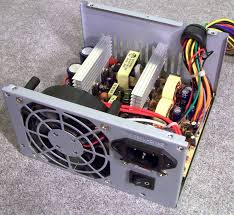
Pada dasarnya power supply termasuk dari bagian power conversion. Power conversion sendiri terdiri dari tiga macam: AC/DC Power Supply, DC/DC Converter, dan DC/AC Inverter. Power supply untuk PC sering juga disebut sebagai PSU (power supply unit). PSU termasuk power conversion AC/DC. Fungsi utamanya mengubah listrik arus bolak-balik (AC) yang tersedia dari aliran listrik (di Indonesia, PLN). Menjadi arus listrik searah (DC) yang dibutuhkan oleh komponen pada PC.Power supply diharapkan dapat melakukan fungsi-fungsi berikut ini:


  • Rectification: konversi input listrik AC menjadi DC.


  • Voltage Transformation: memberikan keluaran tegangan/voltage DC yang sesuai dengan yang dibutuhkan.


  • Filtering: menghasilkan arus listrik DC yang lebih “bersih”, bebas dari ripple ataupun noise listrik yang lain.


  • Regulation: mengendalikan tegangan keluaran agar tetap terjaga, tergantung pada tingkatan yang diinginkan, beban daya, dan perubahan kenaikan temperature kerja juga toleransi perubahan tegangan daya input.


  • Isolation: memisahkan secara elektrik output yang dihasilkan dari sumber input.


  • Protection: mencegah lonjakan tegangan listrik (jika terjadi), sehingga tidak terjadi pada output, biasanya dengan tersedianya sekering untuk auto shutdown jika hal ini terjadi.


Idealnya, sebuah power supply dapat menghasilkan output yang bersih, dengan tegangan output yang konstan terjaga dengan tingkat toleransi dari tegangan input, beban daya, juga suhu kerja, dengan tingkat konversi efi siensi 100%.


Konversi AC ke DC


Untuk konversi dari listrik AC ke DC, ada dua metode yang mungkin digunakan. Pertama dengan linear power supply. Ini adalah rangkaian AC ke DC yang sangat sederhana. Setelah listrik AC dari line input di-stepdown oleh transformer, kemudian dijadikan DC secara sederhana dengan rangkaian empat diode penyearah. Komponen tambahan lain adalah kapasitor untuk meratakan tegangan.

Tambahan komponen yang mungkin disertakan adalah linear regulation, yang bertugas menjaga tegangan sesuai yang diinginkan, meski daya output yang dibutuhkan bertambah. Linear power supply dapat Anda temukan pada DC power adapter sederhana. Ia memungkinkan untuk diproduksi dengan ongkos yang minimum. Kelemahan utamanya pada tingkat power conversion dengan efisiensi yang rendah. Berikutnya adalah dibutuhkannya ukuran transformer yang besar, untuk daya ampere yang besar. Tingkat efi siensi konversi yang rendah (sekitar 50%), juga menyebabkannya mengeluarkan panas yang besar saat beroperasi.


Switching Power Supply


Power supply untuk PC membutuhkan daya besar, dengan tingkat panas yang minim dan tegangan yang lebih terjaga. Linear power supply tidak cocok untuk hal ini. Maka digunakan metode switching power supply. Jauh lebih kompleks, tapi menawarkan tingkat efisiensi dan daya lebih besar. Kelebihan utama pada kemampuan mengendalikan tegangan output agar tetap terjaga. Pulse Width Modulation (PWM) adalah sinyal utama yang memberikan perintah, untuk mengendalikan tegangan, sekiranya terjadi perubahan beban pada output.

Ia dapat bekerja dalam selang waktu singkat, hanya dalam hitungan microsecond. Secara sederhana, apa yang terjadi pada power supply adalah sebagai berikut. Input listrik AC 220V via rectifi er (diubah ke DC), filter (membersihk`n dari noise sumber listrik AC). Dimungkinkan juga ditambah dengan rangkaian PFC (power factor correction). Sejumlah kapasitor berkapasitas besar juga digunakan untuk lebih meratakan tegangan.

Rangkaian kapasitor ini juga dihubungkan dengan fi eld-effect transistor (biasanya oleh MOSFET). Metal-oxide semiconductor fi eld-effect transistor (MOSFET) terhubung secara serial dengan sisi input transformer berfungsi sebagai on-off switch. Ia akan mengomunikasikan (feedback) sekiranya terjadi perubahan daya yang dibutuhkan, berupa sinyal PWM. Contohnya adalah sebagai berikut, sewaktu jalur 12V DC membutuhkan arus daya 6A saat PC dengan load normal.

Saat bekerja full load, meningkat hingga 8A, ini akan menyebabkan tegangan output power supply turun. Feedback dikirim ke sirkuit PWM dengan adanya perubahan tegangan tersebut, yang akan membuat MOSFET berubah state menjadi on, dan menyampaikan pada sisi input transformer. Hasil akhirnya, dalam waktu singkat, tegangan output akan kembali normal (DC 12V).


Switching power supply memiliki frekuensi antara 30 kHz-150 kHz (bahkan lebih tinggi lagi). Selang waktu untuk mengembalikan ke tegangan yang diinginkan tidak akan lebih dari 33 microsecond. Sedangkan dengan linear power supply, menggunakan frekuensi yang sama dari line AC input (50 Hz untuk Indonesia).


Dengan Upgrade Power Supply, Apakah Menambah Beban Daya dan Tagihan Listrik?


Banyak pengguna PC yang salah kaprah dalam melakukan perkiraan perhitungan daya listrik yang digunakan. Khususnya untuk hubungannya dengan power supply. Perlu digaris bawahi di sini adalah power supply tugasnya adalah menyediakan catudaya yang dibutuhkan oleh system. Artinya, jika power supply yang digunakan memiliki supply daya 550 W, sedangkan komponen dalam system hanya membutuhkan catuan daya 350 W, maka daya yang dibutuhkan power supply hanya 350 W (dikalikan power factor).

Menggunakan power supply dengan kemampuan suplai daya yang lebih besar dibandingkan dengan kebutuhan daya sangat disarankan. Power supply yang bekerja (jauh) di bawah suplai daya maksimal dapat bekerja lebih maksimal, tanpa harus mengeluarkan panas yang berlebihan.

Untuk masalah daya yang dibutuhkan akan sangat berpengaruh dengan power factor. Makin rendah power factor, tingkat efi siensi dari power supply juga semakin rendah. Artinya akan butuh makin banyak input daya untuk menghasilkan daya yang sama, dibandingkan power supply yang memiliki power factor yang lebih baik. Karena dalam proses konversi AC ke DC menjadi lebih efektif, dan makin sedikit daya yang terbuang menjadi panas. Menggunakan power supply dengan tingkat efisiensi yang baik, jelas dapat mengurangi pengeluaran. (PCMedia/ketok)


Tips Browsing di Internet Lebih Cepat Dengan Windows XP


Saat kita sedang menggunakan komputer dan kebetulan kita internetan, kita pasti tahu istilah browsing. Nah ada sebuah tip agar kita browsing lebih cepat, dalam komputer yang menggunakan OS windons XP Prof atau Windows Home Edition.

Dalam windows terdapat yang namanya QoS yang bernama lengkap Quality of Servis disediakan dengan tujuan untuk memastikan jaringan Anda bekerja dengan baik. Tapi kenyataannya itu tidak begitu berguna tetapi yang pasti dapat memakan sampai 20% dari bandwidth Anda. Anda dapat mencoba dan melihat perbedaannya ketika QoS dimatikan.


Langkah langkah untuk mematikan QoS yaitu sebagi berikut:


Untuk Windows XP Professional

1. Klik Start, kemudian Run.


2. Ketik “gpedit.msc” di dalam kotak isian, kemudian tekan enter.


3. Dalam Local Computer Policy, klik tanda plus pada Computer Configuration, kemudian klik lagi di Administrative Templates.


4. Klik tanda plus pada Network dan pilih QoS Packet Scheduler.


5. Pada bagian kanan kotak, double-click pada Limit Reservable Bandwidth.


6. Pada Settings, pilih Enabled.


7. Pada kotak Bandwidth Limit %, gantikan isinya jadi 0%. (Jangan biarkan kosong isinya)


8. Klik OK.


Untuk Windows Home Edition


1. Klik Start dan kemudian pilih Settings.


2. Pilih Control Panel, dan buka Network Connections


3. Klik kanan pada Local Area Connection dan pilih Properties.


4.Pada tab General, hilang tanda centang pada QoS.

Sumber: jawararadio